
在网站运营的逻辑中,404 页面往往被视为一个“数字死胡同”。当用户点击了一个断裂的链接,或者拼错了 URL,他们通常会面对一个简陋的“Page Not Found”提示。对于大多数访客而言,这不仅仅是一个错误代码,更是一个离开网站的信号。
然而,从用户体验(UX)设计的角度来看,404 页面不应是终点,而应当是一个“十字路口”。一个优秀的 404 页面能安抚用户的挫败感,提供导航指引,甚至将其转化为更深度的阅读或购买行为。
本文将说明如何利用 Kadence 主题的专业功能,从零构建一个既美观又具备功能性的自定义 404 页面,将“错误”转化为留存用户的机会。
一、 核心机制:Hooked Elements(钩子元素)
默认情况下,WordPress 或 Kadence 主题自带的 404 页面往往过于简陋,通常只包含一行“Oops, that page can’t be found”以及一个搜索框。想要打破这种千篇一律的布局,我们需要借助 Kadence Pro(专业版)中的核心功能——Hooked Elements。
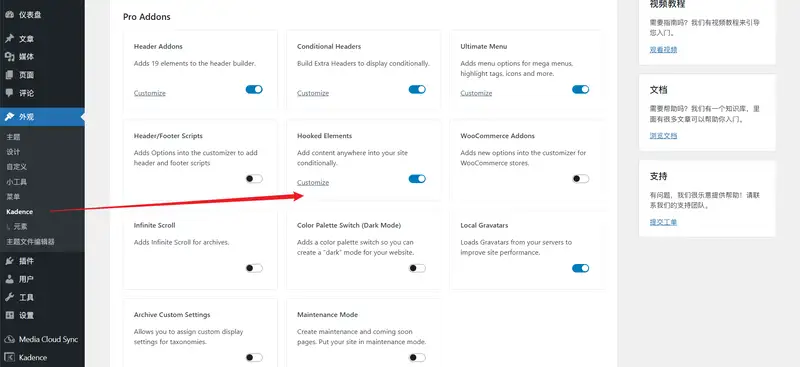
Hooked Elements 允许我们在网站的特定区域“挂载”自定义内容,从而替换或增强原有的主题模板。这是实现自定义 404 页面的底层逻辑。
1. 激活环境
首先,确保你的 WordPress 后台已经安装并激活了 Kadence Pro 插件。在仪表盘中导航至 Appearance (外观) > Kadence。在 Pro Add-ons 列表中,找到 Hooked Elements 选项并开启它。开启后,点击上边的 Add New Element 链接,或者通过菜单栏进入 Elements 界面。
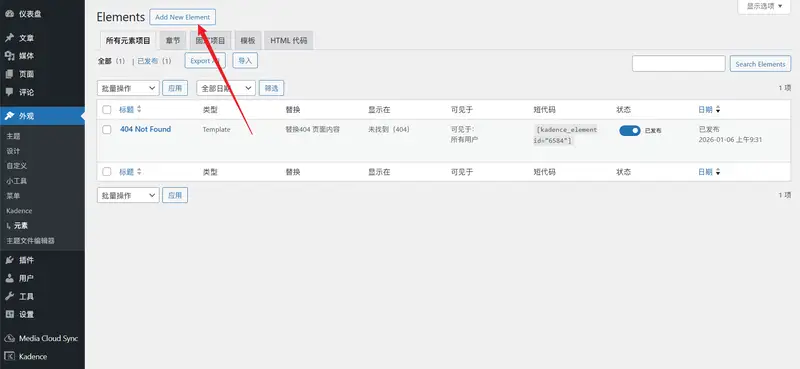
2. 创建模板
点击 Add New (新建),系统会询问你想要创建什么类型的元素。这里我们需要选择 Template (模板),并为其命名,例如“Custom 404 Page”。
二、 关键配置:精准的“替换”逻辑
在开始设计页面视觉之前,最关键的一步是告诉 Kadence:“请在用户触发 404 错误时,用这个模板替换默认页面。”如果这一步配置错误,你设计得再精美,用户也无法看到。
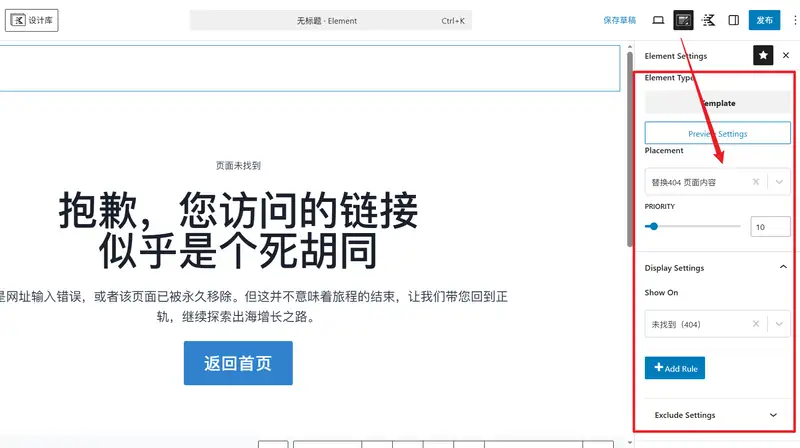
在元素编辑页面的设置面板(Element Settings)中,我们需要进行以下配置:
- Placement (放置位置): 在下拉菜单中找到并选择
Replace 404 Page Content。这一步指令直接覆盖了主题默认的 404 内容区域。 - Display Settings (显示设置): 在显示规则中选择
Not Found (404)。这确保了该模板仅在检测到 404 错误时触发。 - User Settings (用户设置): 通常选择
All Users,即对所有访客生效。
完成这些设置后,即便是现在的空白模板,发布后也会覆盖原本的默认页面。接下来,就是发挥设计创意的时刻。
三、 视觉与功能:构建“留客”系统
一个高效的 404 页面应该遵循“解释-安抚-指引”的心理动线。我们需要通过 Kadence Blocks 来构建这一流程。
1. 视觉叙事:打破尴尬
一张恰当的插图胜过千言万语。你可以使用 Row Layout(行布局)作为容器,插入一张与品牌调性相符的插画。例如,可以使用 Storyset 等图库资源,寻找带有“断线”、“迷路”或“搜索”隐喻的矢量图。 或者,你可以将 404 图片设置为整个行布局的背景图像,调整其不透明度,使其成为氛围背景,而非视觉主体,从而让前景的文字更加突出。
2. 情感化文案:像人一样说话
不要只写冷冰冰的“Error 404”。试着使用更具人性化的表达:
- “哎呀!看来你迷路了。”
- “看起来你正在寻找的页面已经去度假了。”
- “Oops! It looks like the page you were looking for isn't here.”
这种轻松的语调可以缓解用户的焦虑,表明这只是一个小插曲,而非系统故障。
3. 功能性指引:提供出口
这是挽救跳出率的关键环节。不要让用户无路可走,我们需要提供明确的“出口”:
- 智能搜索栏: 在页面核心位置放置一个
Search (搜索)模块。如果用户是通过错误的 URL 进来的,搜索框是他们最需要的工具。 - 核心路径导航: 添加一组
Advanced Buttons (高级按钮),指向网站最重要的页面,如“首页”、“产品套餐 (Packages)”、“案例作品 (Portfolio)”或“联系我们”。 - 内容推荐: 利用
Post (文章)模块,展示网站的“最新文章”或“热门内容”。例如,设置显示最近发布的 3 篇文章,并隐藏摘要,只保留标题和缩略图。这样,即使用户没找到原本想要的内容,也可能被新的内容吸引而留下。
四、 移动端适配与发布
设计完成后,务必检查移动端的显示效果。确保图片在手机屏幕上自动缩放,搜索框和按钮的间距适中。确认无误后,点击 Publish (发布)。
此时,你可以尝试在浏览器地址栏输入一个随意的、不存在的 URL(例如 yourdomain.com/12345)来测试效果。你应该能看到一个结构清晰、带有导航功能且设计精美的自定义页面,完全取代了之前简陋的默认提示。
结语
404 页面不应是被遗忘的角落,它是网站体验完整性的一部分。通过 Kadence 的 Hooked Elements 功能,我们不仅修补了一个技术漏洞,更是在用户可能流失的瞬间,伸出了一双挽留的手。记住,告诉用户“这里没有东西”是不够的,你必须告诉他们“接下来该去哪里”。